반응형
블로그에 글을 쓰다 보면 가장 난감할 때가 바로 "사진 용량이 너무 커서 업로드가 안 됩니다"라는 문구가 뜰 때죠? 어렵게 글을 다 써놨는데 사진 때문에 막히면 정말 맥이 빠지는데요.
게다가 용량이 큰 사진을 그대로 올리면 블로그 로딩 속도가 느려져서 방문자들이 글을 읽기도 전에 이탈해 버리는 치명적인 단점이 생깁니다.
오늘은 프로그램 설치 없이, 컴퓨터와 스마트폰에서 단 1분 만에 사진 용량을 싹둑 줄이는 가장 쉬운 방법을 알려드릴게요!
1. PC 사용자라면? 윈도우 기본 '그림판' 이용하기
새로운 프로그램을 깔기 귀찮을 때 윈도우에 기본으로 들어있는 그림판만 있으면 끝납니다.
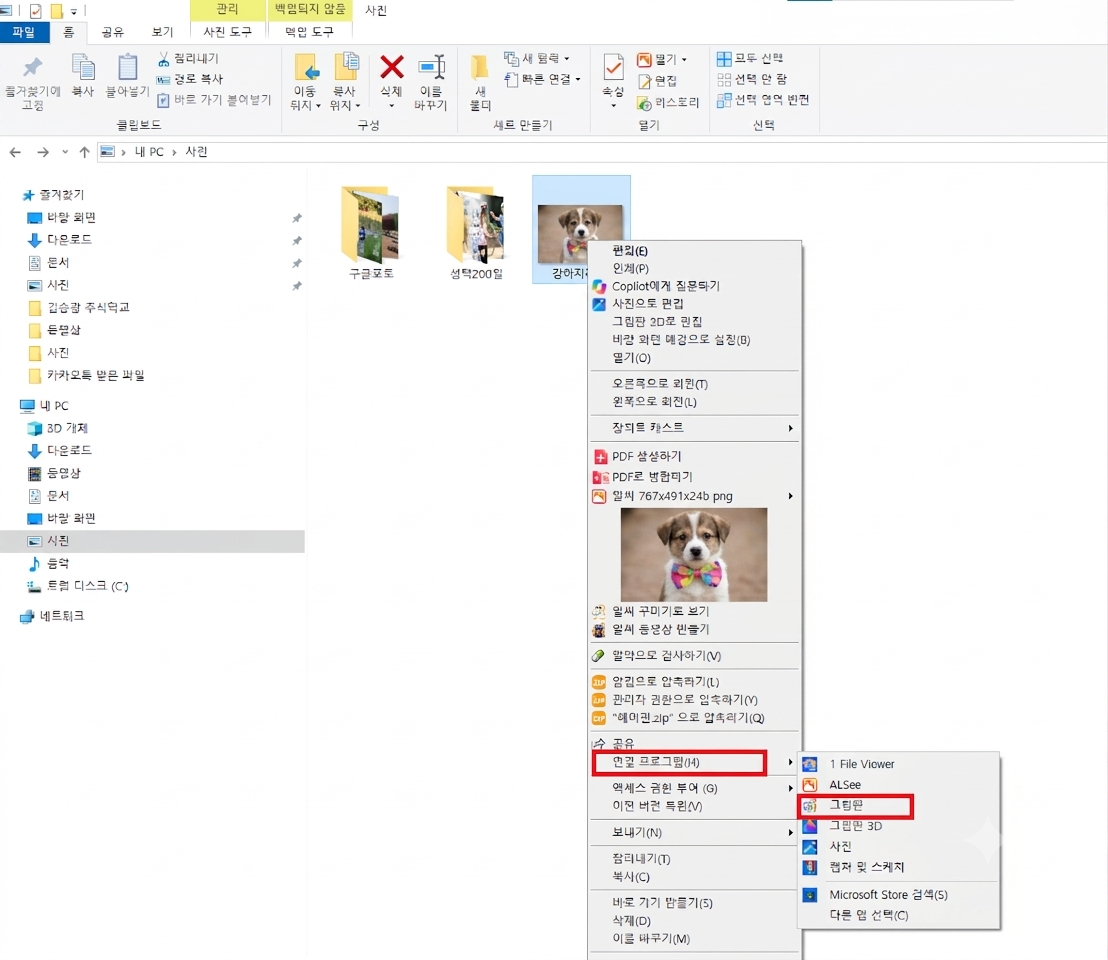
- 용량을 줄이고 싶은 사진에 마우스 우클릭을 합니다.
- [연결 프로그램] ➔ [그림판]을 선택해 열어줍니다.
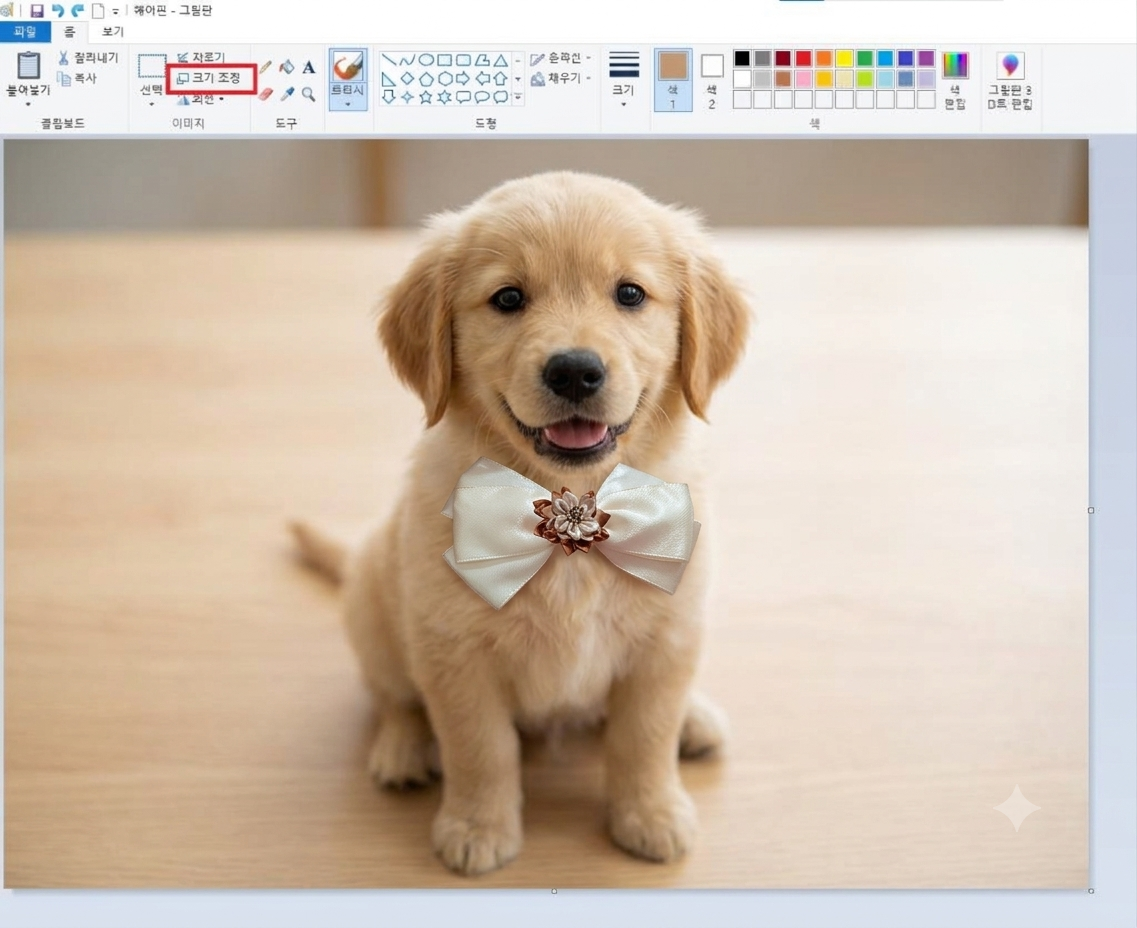
- 상단 메뉴에서 [크기 조절 및 기울이기] 버튼을 클릭합니다.
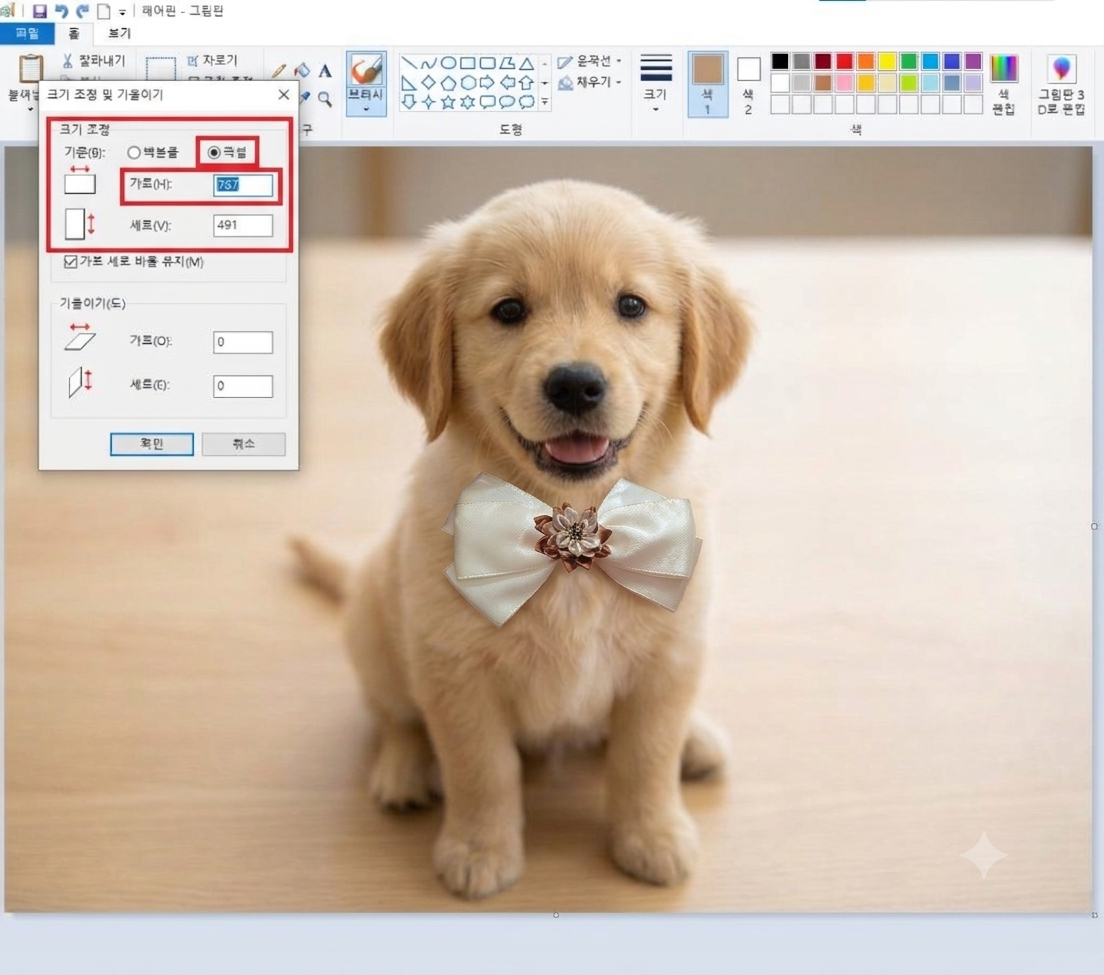
- 단위는 [픽셀]을 선택하고, 가로 크기를 블로그에 알맞은 1200px ~ 1500px 사이로 입력한 뒤 [확인]을 누릅니다. (가로세로 비율 유지는 꼭 체크되어 있어야 사진이 찌그러지지 않아요!)
- [파일] ➔ [다른 이름으로 저장] ➔ [JPEG 사진]을 누르면 원본보다 훨씬 가벼워진 사진이 완성됩니다.
2. 스마트폰 사진이라면? 카카오톡 전송 활용하기
스마트폰으로 찍은 고화질 사진은 한 장에 5MB~10MB를 훌쩍 넘기기 때문에 블로그에 그대로 올리면 용량이 폭탄처럼 불어납니다.
- 카카오톡 채팅창(나와의 채팅방 추천)을 엽니다.
- 사진을 선택해서 보낼 때, 우측 하단의 [⚙️(설정) 아이콘] 또는 화질 선택 버튼을 누릅니다.
- 원본 대신 [일반 화질]을 선택하고 전송합니다.
- 카카오톡이 알아서 사진 크기와 용량을 꾹 눌러 압축해 주기 때문에, 이 사진을 다시 저장해서 블로그에 올리면 용량이 획기적으로 줄어듭니다!
3. 여러 장을 한 번에! 무료 이미지 압축 사이트
사진이 여러 장이거나 화질 저하는 최소화하면서 용량만 극적으로 줄이고 싶을 때 쓰는 치트키입니다.
- 인터넷 검색창에 'TinyPNG(타이니png)' 또는 'ILoveIMG(아이러브이미지)'를 검색해서 무료 사이트에 접속합니다. (회원가입 필요 없음!)
- 압축하고 싶은 사진들을 마우스로 드래그해서 화면 가운데 빈 곳에 쏙 올려놓습니다.
- 사이트가 몇 초 만에 자동으로 사진을 꾹꾹 눌러 압축해 줍니다.
- [다운로드] 버튼을 누르면 끝! 보통 원래 용량의 50% 이상이 훅 줄어들지만, 눈으로 보기엔 화질 차이가 거의 느껴지지 않습니다.
💡 블로그 사진 올릴 때 이것만 기억하세요!
- 파일 형식은 JPG(JPEG) 또는 WebP: 투명 배경이 필수인 경우가 아니라면, 용량이 무거운 PNG 대신 JPG 형식을 사용하는 것이 블로그 지수에 훨씬 유리합니다.
- 가로 폭은 900 ~ 1200픽셀: PC와 모바일 화면 어디서나 깨끗하게 보이고 로딩도 가장 빠른 최적의 사이즈입니다.
반응형